Làm theo thứ tự dùng được
Tìm trước chỗ yêu cầu dừng, trước khi đổi hết mọi thứ
Kết quả thất bại có thể đến từ ảnh gốc, quyền thiết bị, kết nối, tình trạng dịch vụ tạm thời hoặc trạng thái giao dịch. Nếu bạn kiểm tra từng tầng, sẽ dễ tách nguyên nhân hơn và đưa cho hỗ trợ thông tin dùng được hơn nếu lỗi vẫn chưa hết.
01 · Đầu vàoĐể ảnh qua được bước kiểm tra cơ bản
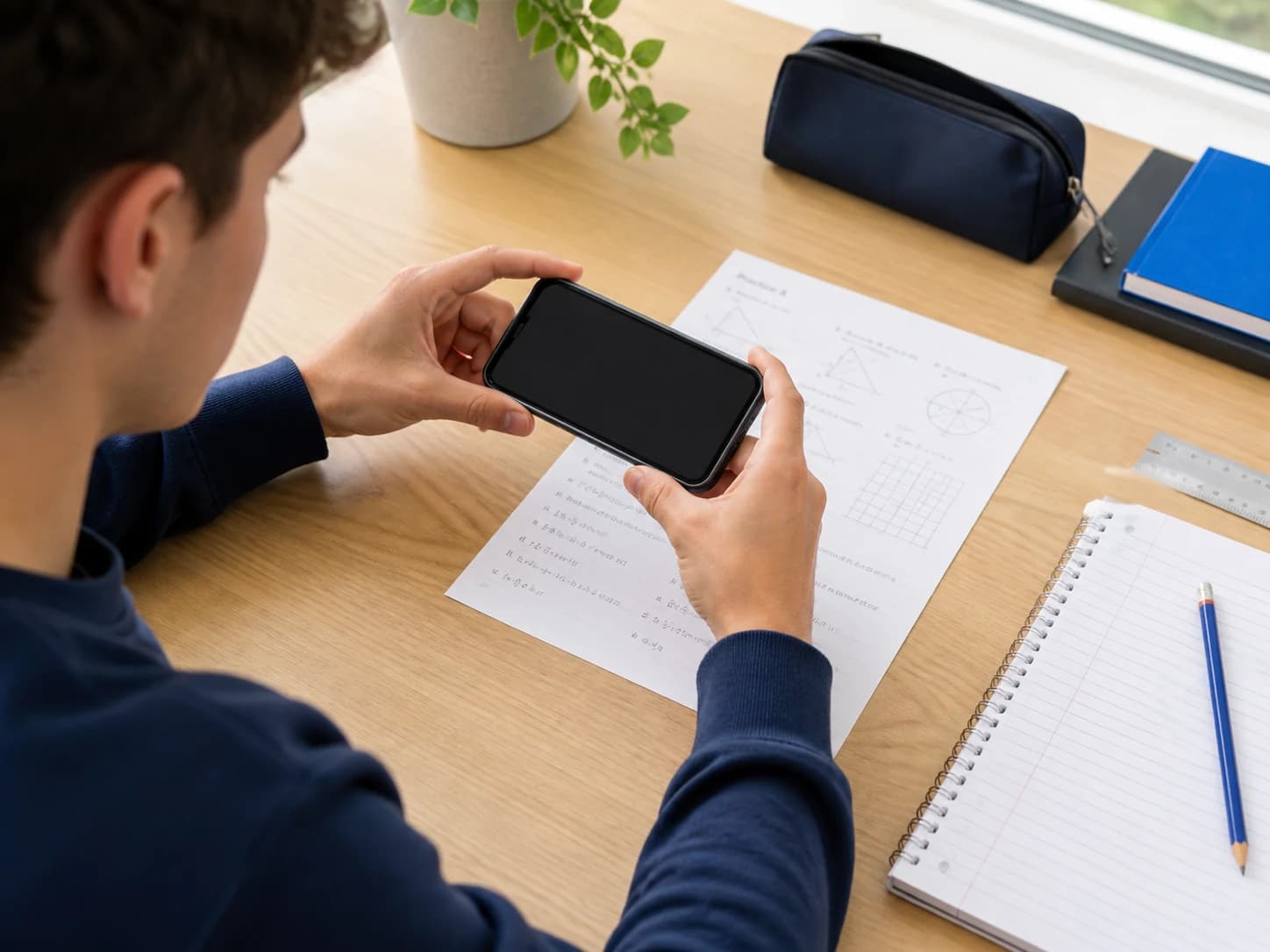
Dùng ảnh bài tập nét, hiện cả đề, hình ảnh và đề bài. Bỏ lóa, đừng cắt chữ chính, và chọn ánh sáng giữa mềm.
Nếu ứng dụng từ chối ảnh, chụp lại từ phiếu thay vì tiếp tục cắt hoặc sửa nguồn không khớp.
Mở danh sách kiểm tra ảnh →02 · Kết nốiKiểm tra yêu cầu có tới dịch vụ không
Để thiết bị có internet ổn định. Nếu yêu cầu vẫn chờ, thử đổi giữa Wi-Fi và dữ liệu di động nếu được, rồi mở lại Lirno.
Đừng gửi lại cùng một yêu cầu liên tục. Giới hạn dịch vụ hoặc mức dùng tạm thời có thể nghĩa là bạn cần đợi trước lần thử tiếp theo.
03 · Quyền thiết bịKiểm tra quyền camera hoặc thư viện ảnh
Mở Cài đặt iOS, tìm Lirno và cho ứng dụng truy cập camera hoặc ảnh mà đường đi đó cần.
Tin nhắn tới gia sư không dùng quyền camera, nhưng vẫn cần kết nối ổn định và AI sẵn sàng hoạt động.
Đọc yêu cầu AI được gửi thế nào →04 · Tài khoảnKiểm tra liên kết giao dịch và tài khoản
Với quyền Premium, dùng cùng tài khoản Apple đã dùng để mua, rồi thử khôi phục giao dịch trong quản lý Premium trong ứng dụng.
Nếu sự cố tài khoản vẫn chưa hết, ghi lại cách đăng nhập bạn dùng — nhưng đừng gửi mật khẩu, mã xác nhận hay thông tin thanh toán.
Trước khi thử lại
Đổi một thứ, rồi kiểm tra một lần
Một lần thử đúng chỗ hữu ích hơn việc đổi ảnh, kết nối, quyền và tài khoản cùng lúc. Ghi lại mỗi thay đổi và xem thông báo hay hành vi có đổi không.
Xem đường đi thường trong Lirno →