Lirno támogatás

Válaszok az appról, a fiókodról és az adatvédelemről.

Kezdd az alábbi gyors megoldásokkal. Adatvédelmi kéréshez, fiókproblémához vagy tartósan fennálló hibához fordulj a Rocket Digitalhoz, és említsd meg a Lirnót.

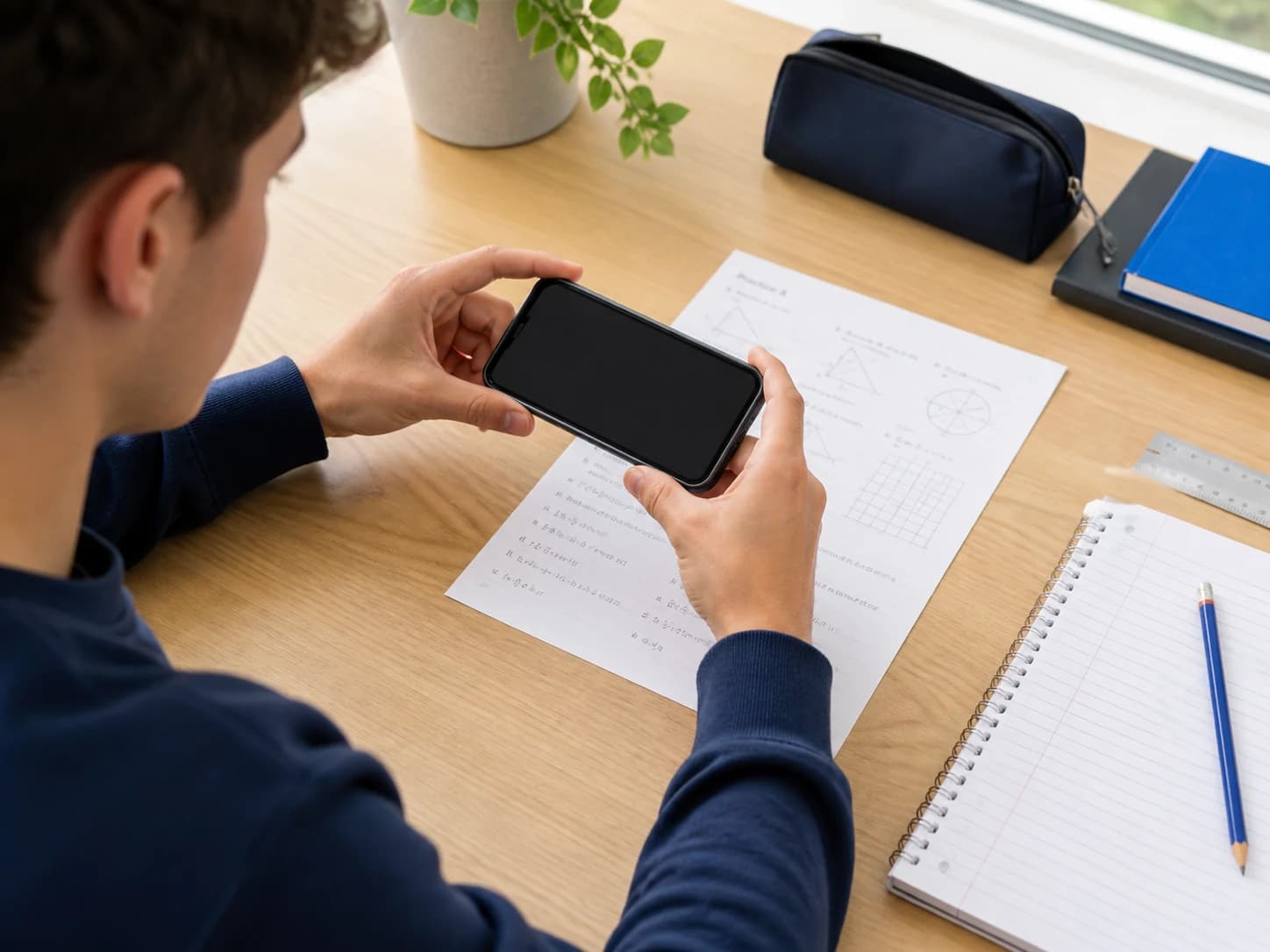
Diák telefonnal fényképez le egy teljes munkalapot
Jelenlegi appVersion 1.0.0
PlatformiPhone és iPad
Minimális rendszerkövetelményiOS 15.6
TerjesztésCsak Apple App Store

Haladj hasznos sorrendben

Keresd meg, hol állt meg a kérés, mielőtt mindent megváltoztatsz.

Egy sikertelen eredmény oka lehet a forrásfotó, a készülék hozzáférése, a kapcsolat, egy átmeneti szolgáltatási állapot vagy a vásárlás állapota. Ha egyszerre egy réteget ellenőrzöl, könnyebben elkülönítheted az okot, és hasznosabb információt adhatsz a támogatásnak, ha a hiba nem szűnik meg.

01 · A bemenet

Győződj meg róla, hogy a fotó átmegy az alapellenőrzésen

Használj éles fotót a házi feladatról, amelyen látszik a teljes kérdés, az ábrák és az utasítások. Szüntesd meg a csillanást, kerüld a fő szöveg levágását, és válassz semleges, lágy fényt.

Ha az app elutasított egy fotót, készíts új képet a munkalapról, ahelyett hogy egy alkalmatlan forrást vágnál vagy szerkesztenél újra és újra.

Nyisd meg a fotó ellenőrzőlistát →
02 · A kapcsolat

Ellenőrizd, hogy a kérés eljut-e a szolgáltatáshoz

Győződj meg róla, hogy a készüléknek stabil internetkapcsolata van. Ha a kérés továbbra is várakozik, váltson egyszer Wi-Fi és mobiladat között, ha lehetséges, majd indítsd újra a Lirnót.

Kerüld ugyanannak a kérésnek a gyors, ismételt elküldését. Egy átmeneti szolgáltatási vagy használati korlát miatt várni kell a következő próbálkozásig.

03 · A készülék hozzáférése

Ellenőrizd a kamera- vagy fotókönyvtár-hozzáférést

Nyisd meg az iOS beállításait, keresd meg a Lirnót, és győződj meg róla, hogy az app hozzáférhet a kamerához vagy azokhoz a fotókhoz, amelyek a használt útvonalhoz kellenek.

A tutorüzenetek nem használnak kamerahozzáférést. Ehhez viszont továbbra is stabil kapcsolat és elérhető AI-használat kell.

Olvasd el, hogyan kerülnek elküldésre az AI-kérések →
04 · A fiók

Ellenőrizd a vásárlás és a fiók kapcsolatát

A Premium eléréséhez ugyanazt az Apple-fiókot használd, amellyel a vásárlás történt, és próbáld meg a vásárlások visszaállítását az appon belüli Premium kezelése részben.

Ha egy fiókkal kapcsolatos probléma nem szűnik meg, jegyezd fel, melyik bejelentkezési módot használtad, de ne küldj el jelszót, hitelesítő kódot vagy fizetési adatot.

A következő próbálkozás előtt

Változtass egy dolgot, aztán ellenőrizd egyszer.

Egyetlen pontos újrapróbálkozás hasznosabb, mint a fotó, a kapcsolat, az engedély és a fiók egyidejű módosítása. Jegyezd fel minden változtatást, és azt, hogy az üzenet vagy a viselkedés megváltozott-e.

Tekintsd át a Lirno szokásos útvonalát →
Házi feladat fotók és AI tutor

  1. Használj tiszta fotót a munkalapról semleges fényben.
  2. Hagyd teljesen láthatóan a kérdést, és csökkentsd a csillanást.
  3. Győződj meg róla, hogy van aktív internetkapcsolatod.
  4. Ellenőrizd a kamera- vagy fotóhozzáférést az iOS-ben, ha a választó vagy a kamera nem elérhető.
  5. Zárd be az appot, nyisd meg újra, és próbáld meg még egyszer.
Tekintsd át a fotó ellenőrzőlistát →

Vásárlások és Premium

A Lirno fizetéseit az Apple kezeli. Az aktuális árakat, a számlázási időszakokat, a próbaidőszakokat és a jogosultságot az app a vásárlás jóváhagyása előtt megjeleníti.

  1. Ugyanazt az Apple-fiókot használd, amellyel a vásárlás történt.
  2. Nyisd meg: Lirno → Beállítások → Premium kezelése.
  3. Válaszd a vásárlások visszaállítását.
  4. Az Apple készülékeden az előfizetési beállításokban kezelheted vagy mondhatod le.

Mentett tanulási tartalom és fiók

A Lirno a létrehozott magyarázatokat, a tanulókártya-készleteket és a tutorelőzményeket helyben, a készülékeden tárolja, kivéve ha egy adott funkció kifejezetten mást jelez. Az app vagy a helyi adatai törlése eltávolíthatja ezt a tartalmat.

Az Apple-en, a Google-on vagy e-mailen keresztüli opcionális bejelentkezés a fiókfunkciókhoz érhető el. A fióktörlés a fiókbeállításokban elérhető.

Jó tudni

Gyakori kérdések a támogatáshoz

Az app azt írja, hogy a fotóm nem használható. Mit tegyek?

Készíts új fotót a házi feladatról, amelyen a kérdés teljesen látszik, a fény egyenletes és a kép élesen fókuszált. Kerüld a csillanást, a levágott egyenleteket és az erős szűrőket.

Miért hiúsult meg a szkennelés vagy a tutornak küldött kérés?

Ellenőrizd az internetkapcsolatot, győződj meg róla, hogy az iOS továbbra is engedélyezi a használt kamera- vagy fotóhozzáférést, és próbáld meg egyszer egy tiszta fotóval. Az átmeneti szolgáltatási korlátok vagy elérhetőségi problémák szintén befolyásolhatják a szkennelést vagy a tutorkérést.

Hogyan állíthatom vissza az előfizetést?

Nyisd meg a Lirnót, lépj a beállításokba vagy a Premium kezeléséhez, és válaszd a vásárlások visszaállítását. Ugyanazt az Apple-fiókot használd, amellyel az eredeti App Store-vásárlás történt.

Hogyan törölhetem a fiókomat?

A Lirnóban nyisd meg a beállításokat, válaszd ki a fiókodat, majd töröld a fiókot. Ha nem tudod elérni az appot, használd a Rocket Digital kapcsolatfelvételi űrlapját, és említsd meg a Lirnót a kérésben.

Hogyan szabályozhatom a kamera- és fotóhozzáférést?

Nyisd meg az iOS beállításait, keresd meg a Lirnót, és módosítsd a kamera- vagy fotóhozzáférést. A Lirno csak akkor küld el tutorüzenetet vagy házi feladathoz tartozó bemenetet, amikor te magad indítasz AI-kérést.

Mielőtt megnyitod a kapcsolatfelvételi űrlapot

Hasznos szövegkörnyezetet küldj — ne érzékeny adatot.

Egy tömör támogatási kérésnek el kell magyaráznia a környezetet, a pontosan hibázó lépést és azt, amit már megpróbáltál. A jelszavakat, a fizetési adatokat, a személyes házi feladatokat és a szükségtelen személyes információt hagyd ki az első üzenetből.

A készülék környezete

Add meg az appot és a futtatási környezetet

Add meg az app nevét (Lirno), az iPhone vagy iPad típusát, az iOS verzióját és azt a Lirno verziót, amely az appban vagy az App Store-ban látszik.

Jelezd, hogy Wi-Fit vagy mobiladatot használsz, és hogy a hiba minden alkalommal jelentkezik-e, vagy csak egy funkciónál.

  • Készüléktípus és iOS verzió
  • A Lirno app verziója
  • A funkció és a kapcsolat típusa
A hiba reprodukálása

Írd le az utolsó sikeres lépést és a pontos hibát

Sorold fel a lépéseket sorrendben, és idézd a megjelenő hibaüzenetet, ha lehetséges. Add meg a dátumot, a hozzávetőleges időt és az időzónát, ha a hiba a szolgáltatás elérhetőségéhez kapcsolódhat.

Írd le, hogy az app újraindítása, egy tisztább fotó használata vagy a kamera- és fotóhozzáférés ellenőrzése az iOS beállításaiban megváltoztatta-e az eredményt.

Adatvédelem és számlázás

Az érzékeny adatokat hagyd ki az első üzenetből

Ne küldj jelszót, egyszer használatos kódot, teljes számlát, teljes kártya- vagy bankszámlaadatot, sem fiókazonosításra szolgáló igazolást. Az App Store számlázását és az előfizetés kezelését az Apple végzi.

Adatvédelmi kéréshez add meg a Lirno nevét és szükség esetén a fiókhoz tartozó e-mail-címet. Várd meg a támogatás útmutatását, mielőtt személyes fotókat csatolsz.

Tekintsd át az adatvédelmi lehetőségeket és kéréseket →

Egy hasznos első üzenet

Rövid, pontos és biztonságos a legjobb.

Egy jó kérés megnevezi a funkciót, a készüléket, az app verzióját, a pontos viselkedést és a már elvégzett hibakeresést. Így a támogatás csak a feltétlenül szükséges minimumot kell hogy elkérje.

Még mindig kell segítség?

Fordulj a Rocket Digital Limitedhez.

Add meg az app nevét, a készülék típusát, az iOS verzióját, az app verzióját és a történtek rövid leírását. Ne küldj személyes házi feladat fotókat, kivéve ha a támogatás ezt kifejezetten kérte egy jóváhagyott csatornán.

Írj a támogatásnak ↗Nézd meg az App Store oldalt ↗Hivatalos feltételek ↗