Postupuj v užitečném pořadí
Nejdřív zjisti, kde se požadavek zastavil, než změníš všechno.
Neúspěšný výsledek může způsobit zdrojová fotka, přístup zařízení, připojení, dočasný stav služby nebo stav nákupu. Když kontroluješ jednu vrstvu po druhé, snáz oddělíš příčinu a podpoře dáš užitečnější informace, pokud chyba nezmizí.
01 · VstupOvěř, že fotka projde základní kontrolou
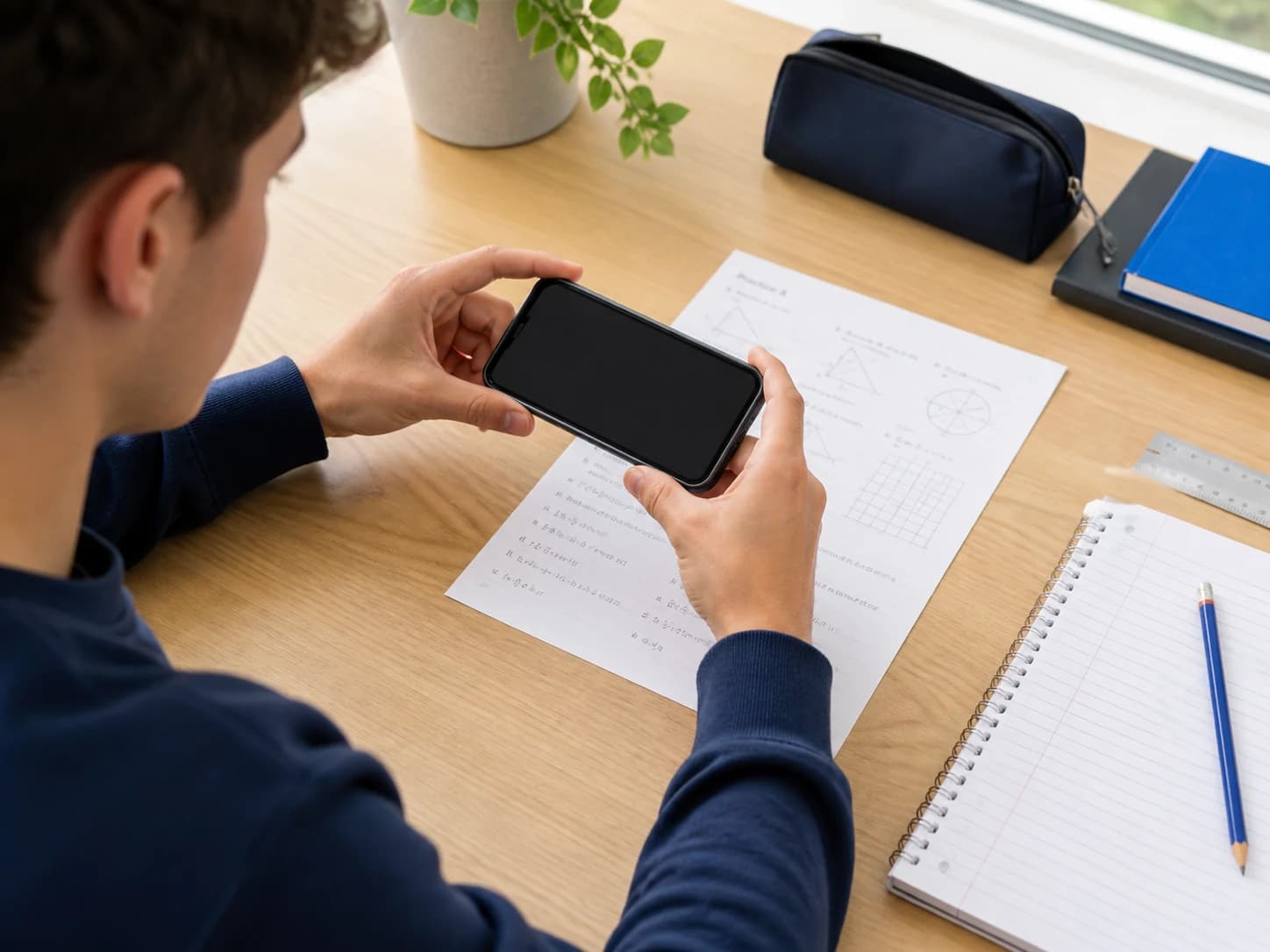
Použij ostrou fotku domácího úkolu, na které je vidět celá otázka, obrázky a pokyny. Odstraň odlesky, nevyřezávej hlavní text a zvol neutrální, měkké světlo.
Když aplikace fotku odmítla, pořiď nový snímek pracovního listu, místo abys pořád dokola ořezával nebo upravoval nevhodný zdroj.
Otevři kontrolní seznam k fotce →02 · PřipojeníZkontroluj, jestli požadavek dojde ke službě
Ověř, že má zařízení stabilní internet. Pokud požadavek pořád čeká, jednou přepni mezi Wi-Fi a mobilními daty, pokud to jde, a pak Lirno restartuj.
Stejný požadavek neposílej rychle znovu. Dočasný limit služby nebo využití může znamenat, že je potřeba počkat do dalšího pokusu.
03 · Přístup zařízeníZkontroluj přístup ke kameře nebo knihovně fotek
Otevři nastavení iOS, najdi Lirno a ověř, že aplikace má přístup ke kameře nebo fotkám, které daná cesta potřebuje.
Zprávy tutora přístup ke kameře nepoužívají. Pořád ale potřebují stabilní připojení a dostupný AI provoz.
Přečti si, jak se odesílají AI požadavky →04 · ÚčetZkontroluj propojení nákupu a účtu
K přístupu Premium použij stejný účet Apple, kterým jsi nákup provedl, a zkus obnovení nákupů ve správě Premium v aplikaci.
Když problém s účtem nezmizí, poznamenej si, který způsob přihlášení jsi použil — heslo, ověřovací kód ani platební údaje ale neposílej.
Než to zkusíš znovu
Změň jednu věc a pak to jednou ověř.
Jeden přesný nový pokus je užitečnější než měnit fotku, připojení, oprávnění i účet najednou. Zapiš si každou změnu a to, jestli se zpráva nebo chování změnilo.
Prohlédni si obvyklou cestu v Lirno →