Ikuti urutan yang berguna
Cari dulu di mana permintaan berhenti, sebelum mengubah semuanya.
Hasil yang gagal bisa disebabkan foto sumber, akses perangkat, koneksi, kondisi layanan sementara, atau status pembelian. Kalau kamu memeriksa satu lapisan per satu, lebih mudah memisahkan penyebabnya dan memberi dukungan informasi yang lebih berguna jika kesalahan tidak hilang.
01 · MasukanPastikan foto lolos cek dasar
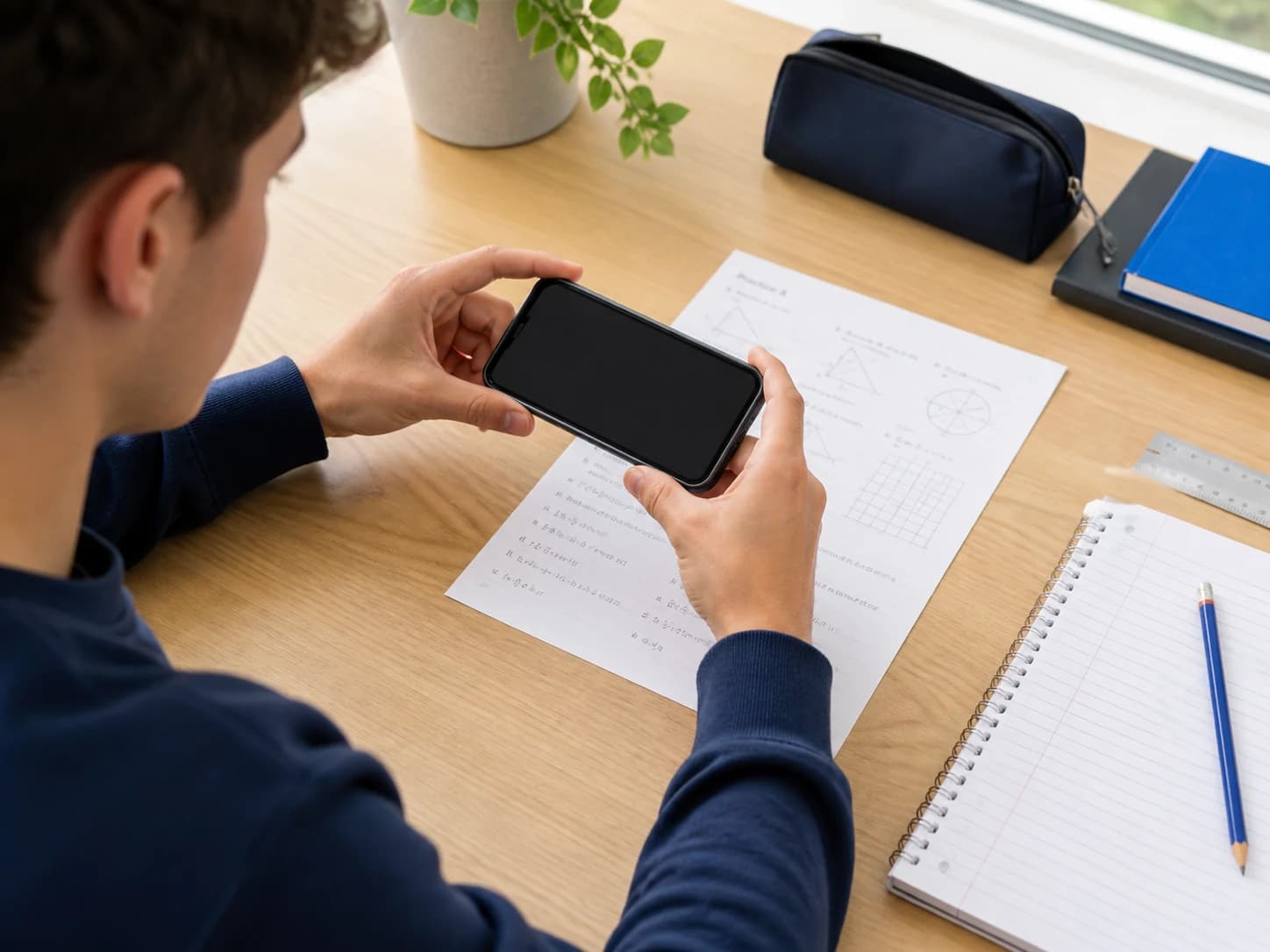
Pakai foto PR yang tajam, yang menampilkan seluruh soal, gambar, dan instruksi. Hilangkan silau, jangan potong teks utama, dan pilih cahaya netral yang lembut.
Kalau aplikasi menolak fotonya, ambil gambar baru dari lembar kerja, daripada terus memotong atau mengedit sumber yang tidak cocok.
Buka daftar cek foto →02 · KoneksiCek apakah permintaan sampai ke layanan
Pastikan perangkat punya internet yang stabil. Kalau permintaan masih menunggu, sekali coba ganti antara Wi-Fi dan data seluler jika memungkinkan, lalu mulai ulang Lirno.
Jangan kirim permintaan yang sama berulang cepat. Batas layanan atau penggunaan sementara bisa berarti kamu perlu menunggu sebelum percobaan berikutnya.
03 · Akses perangkatCek akses kamera atau perpustakaan foto
Buka pengaturan iOS, temukan Lirno, dan pastikan aplikasi punya akses ke kamera atau foto yang dibutuhkan jalur itu.
Pesan tutor tidak memakai akses kamera. Tapi tetap butuh koneksi yang stabil dan operasi AI yang tersedia.
Baca cara permintaan AI dikirim →04 · AkunCek tautan pembelian dan akun
Untuk akses Premium, pakai akun Apple yang sama dengan yang kamu pakai untuk membeli, lalu coba pulihkan pembelian di kelola Premium di aplikasi.
Kalau masalah akun tidak hilang, catat cara masuk yang kamu pakai — tapi jangan kirim kata sandi, kode verifikasi, atau data pembayaran.
Sebelum mencoba lagi
Ubah satu hal, lalu verifikasi sekali.
Satu percobaan baru yang tepat lebih berguna daripada mengubah foto, koneksi, izin, dan akun sekaligus. Catat setiap perubahan dan apakah pesan atau perilakunya berubah.
Lihat jalur biasa di Lirno →