טפל בבעיה בסדר מועיל
אתר איפה הבקשה נעצרה לפני שאתה משנה הכול.
תוצאה שנכשלה יכולה להתחיל בתמונת המקור, בגישת המכשיר, בחיבור, במצב שירות זמני או במצב הרכישה. בדיקה של שכבה אחת בכל פעם מקלה לבודד את הסיבה ונותנת לתמיכה מידע מועיל יותר אם הבעיה נמשכת.
01 · הקלטודא שהתמונה עוברת את הבדיקה הבסיסית
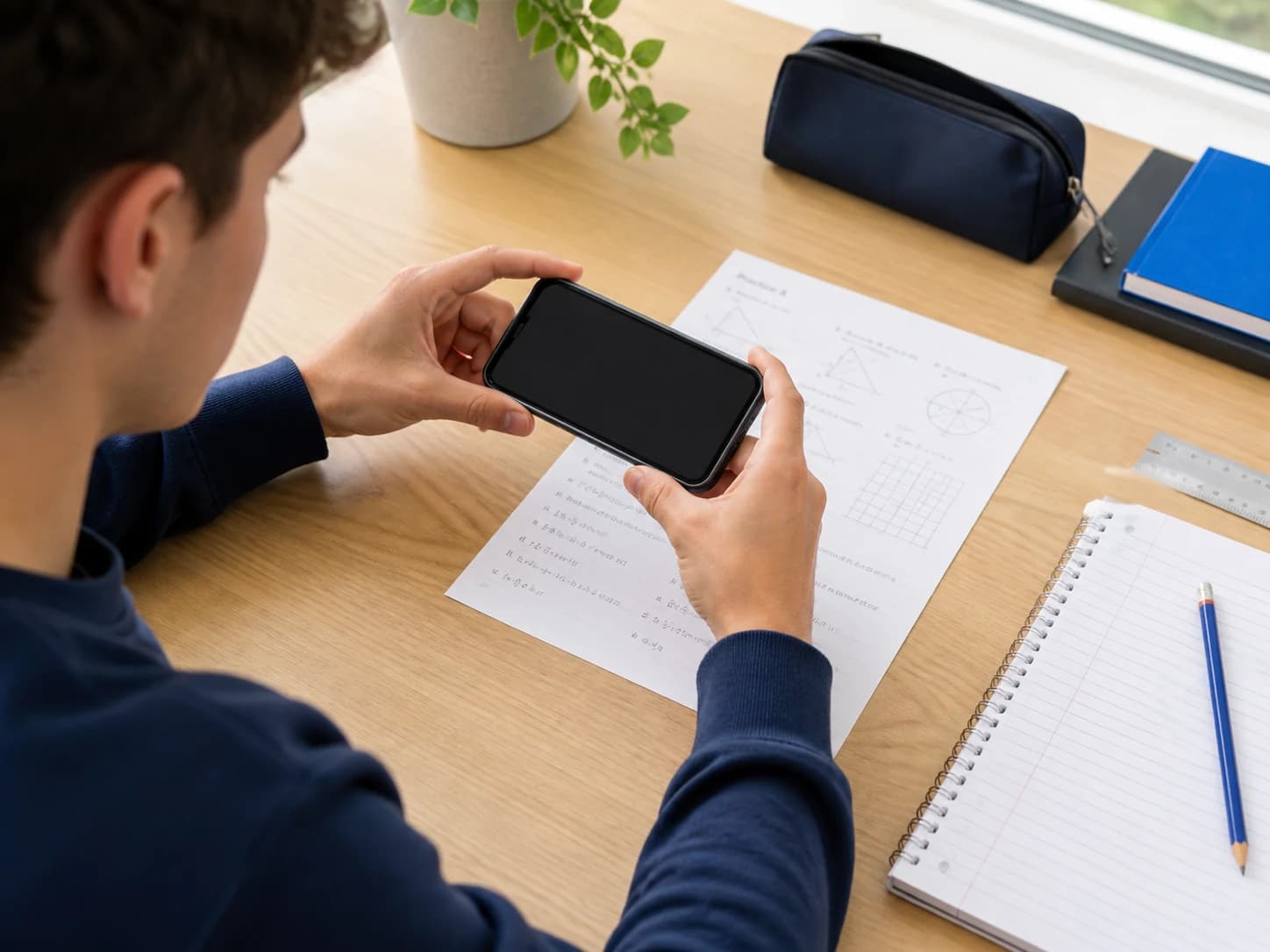
השתמש בתמונה חדה של שיעורי הבית שבה נראים השאלה במלואה, התרשימים וההוראות. הסר סנוור, הימנע מחיתוך של הטקסט המרכזי, ובחר תאורה נייטרלית ורכה.
אם האפליקציה דחתה תמונה אחת, צלם תמונה חדשה של דף העבודה במקום לחתוך או לערוך שוב ושוב מקור שלא מתאים.
פתח את רשימת הבדיקה לתמונה ←02 · החיבורבדוק אם הבקשה מצליחה להגיע לשירות
ודא שלמכשיר יש חיבור אינטרנט יציב. אם הבקשה נשארת תלויה, החלף פעם אחת בין Wi-Fi לנתונים סלולריים כשזמין, ואז פתח מחדש את Lirno.
הימנע משליחה חוזרת ומהירה של אותה בקשה. מגבלת שירות או שימוש זמנית עשויה לדרוש זמן לפני ניסיון נוסף.
03 · גישת המכשירבדוק את הגישה למצלמה או לספריית התמונות
פתח את הגדרות iOS, מצא את Lirno, וודא שהאפליקציה יכולה לגשת למצלמה או לתמונות המסוימות שנדרשות למסלול שאתה משתמש בו.
הודעות למורה לא משתמשות בגישה למצלמה. הן עדיין דורשות חיבור יציב ושימוש AI זמין.
קרא איך בקשות AI נשלחות ←04 · החשבוןבדוק את הקשר הרכישה והחשבון
לגישה ל-Premium, השתמש באותו חשבון Apple שביצע את הרכישה ונסה שחזור רכישות מאזור ניהול Premium באפליקציה.
אם בעיה שקשורה לחשבון נמשכת, רשום באיזו שיטת התחברות השתמשת, בלי לשלוח סיסמה, קוד אימות או פרטי תשלום.
לפני ניסיון נוסף
שנה תנאי אחד, ואז בדוק פעם אחת.
ניסיון חוזר אחד ומדויק מועיל יותר משינוי של התמונה, החיבור, ההרשאה והחשבון בבת אחת. רשום כל שינוי שעשית והאם ההודעה או ההתנהגות השתנו.
עבור על המסלול הרגיל של Lirno ←