Lirno Support

Antworten zur App, zu deinem Konto und zum Datenschutz.

Beginne mit den schnellen Lösungen unten. Kontaktiere Rocket Digital bei Datenschutzanfragen, Kontoproblemen oder anhaltenden Fehlern und nenne Lirno.

Lirno Lernbegleiter winkt zum Support
Aktuelle AppVersion 1.0.1
PlattformiPhone & iPad
MindestversioniOS 15.5
VertriebNur Apple App Store

Fehler in sinnvoller Reihenfolge prüfen

Finde zuerst heraus, an welcher Stelle die Anfrage gestoppt wurde.

Ein fehlgeschlagenes Ergebnis kann am Hausaufgabenfoto, an der Geräteverbindung, der Berechtigung für die KI Verarbeitung, einer vorübergehenden Dienststörung oder am Kaufstatus liegen. Wenn du jeweils nur eine Ebene prüfst, lässt sich die Ursache leichter eingrenzen und der Support erhält bei einem anhaltenden Problem bessere Informationen.

01 · Eingabe

Prüf, ob das Foto die Grund Checkliste erfüllt

Nutze ein scharfes Foto mit der vollen Aufgabe, gleichmäßigem Licht und lesbarem Text. Nimm Diagramme, Einheiten und Anweisungen mit, die die Aufgabe verändern.

Wenn die App ein Bild ablehnt, mach ein neues Foto statt dasselbe unscharfe Bild mehrfach zuzuschneiden oder zu bearbeiten.

Foto Checkliste öffnen →
02 · Verbindung

Prüf, ob die Anfrage den Dienst erreicht

Stelle sicher, dass das Gerät eine stabile Internetverbindung hat. Wenn die Anfrage weiterhin wartet, wechsle wenn möglich einmal zwischen WLAN und mobilen Daten und öffne Lirno anschließend erneut.

Sende dieselbe Anfrage nicht mehrfach direkt hintereinander. Bei einer vorübergehenden Grenze des Dienstes oder der Nutzung kann vor dem nächsten Versuch etwas Zeit nötig sein.

03 · Berechtigung

Prüf deine Entscheidung zur KI Verarbeitung

Öffne Einstellungen → KI Verarbeitung und prüf, ob die Berechtigung für Fotos oder den Chat widerrufen wurde. Beide Berechtigungen sind voneinander getrennt.

Wenn der Hinweis erneut erscheint, lies die Angaben zu Daten, Empfänger und Zweck, bevor du entscheidest, ob du fortfahren möchtest.

Hinweise zur Einwilligung lesen →
04 · Konto

Prüf Kauf und Kontokontext

Nutze für den Premiumzugang denselben Apple Account, mit dem der Kauf abgeschlossen wurde, und wähle in der Premium Verwaltung der App Käufe wiederherstellen.

Wenn ein kontobezogenes Problem bestehen bleibt, notiere die verwendete Anmeldemethode, aber sende niemals ein Passwort, einen Bestätigungscode oder Zahlungsdaten.

Vor dem nächsten Versuch

Ändere eine Bedingung und teste dann genau einmal.

Ein einzelner kontrollierter Versuch ist aussagekräftiger, als Foto, Verbindung, Berechtigung und Konto gleichzeitig zu verändern. Notiere, was du geändert hast und ob sich Meldung oder Verhalten dadurch verändert haben.

Den normalen Lirno Ablauf prüfen →

Scan & Tutor

  1. Fotografiere die volle Aufgabe bei gleichmäßigem Licht.
  2. Achte auf lesbaren Text, Diagramme und Anweisungen.
  3. Prüf, ob eine aktive Internetverbindung besteht.
  4. Prüf Einstellungen → KI Verarbeitung, wenn eine Anfrage vor dem Hochladen blockiert wird.
  5. Schließ die App, öffne sie neu und versuch es erneut.
Foto Checkliste ansehen →

Käufe & Premium

Apple verarbeitet die Zahlungen für Lirno. Aktuelle Preise, Abrechnungszeiträume, Testphasen und Berechtigungen werden in der App angezeigt, bevor du einen Kauf bestätigst.

  1. Nutze denselben Apple Account wie beim Kauf.
  2. Öffne Lirno → Einstellungen → Premium verwalten.
  3. Wähle Käufe wiederherstellen.
  4. Verwalte oder kündige das Abo in den Abonnementeinstellungen deines Apple Geräts.

Gespeicherte Inhalte & Konto

Lirno speichert Erklärungen, Übungsinhalte und die angezeigten Chatverläufe lokal auf deinem Gerät, sofern eine Funktion nicht ausdrücklich auf etwas anderes hinweist. Wenn du die App oder ihre lokalen Daten löschst, können lokal gespeicherte Inhalte verloren gehen.

Für Kontofunktionen kannst du dich optional mit Apple, Google oder E Mail anmelden. Die Kontolöschung ist in den Kontoeinstellungen verfügbar.

Datenschutzanfragen

Nutze das Kontaktformular von Rocket Digital für Auskunft, Berichtigung, Löschung, Einschränkung, Übertragbarkeit, Widerspruch oder andere Datenschutzanfragen. Nenne „Lirno“ und gegebenenfalls die mit deinem Konto verbundene E Mail Adresse.

Gut zu wissen

Häufige Supportfragen

Die App sagt, mein Hausaufgabenfoto sei ungeeignet. Was kann ich tun?

Versuch ein neues Foto mit der vollen Aufgabe im Bild, gleichmäßigem Licht, scharfem Fokus und ohne starke Filter. Achte darauf, dass Text, Diagramme und Anweisungen lesbar sind.

Warum ist meine Anfrage fehlgeschlagen?

Prüf die Internetverbindung, bestätige unter Einstellungen → KI Verarbeitung, dass die Einwilligung noch aktiv ist, und versuch es mit einem klareren Foto oder Prompt erneut. Auch vorübergehende Servicelimits oder eingeschränkte Verfügbarkeit können helfen.

Wie stelle ich ein Abonnement wieder her?

Öffne Lirno, geh zu Einstellungen oder zur Premium Verwaltung und wähle Käufe wiederherstellen. Verwende denselben Apple Account wie beim ursprünglichen Kauf im App Store.

Wie lösche ich mein Konto?

Öffne in Lirno die Einstellungen, wähle dein Konto und dann Konto löschen. Wenn du keinen Zugriff auf die App hast, nutze das Kontaktformular von Rocket Digital und nenne Lirno in deiner Anfrage.

Wie widerrufe ich die Einwilligung zur KI Verarbeitung?

Öffne in Lirno Einstellungen → KI Verarbeitung. Die Einwilligungen für Fotos und KI Chat werden getrennt aufgeführt und können unabhängig voneinander widerrufen werden.

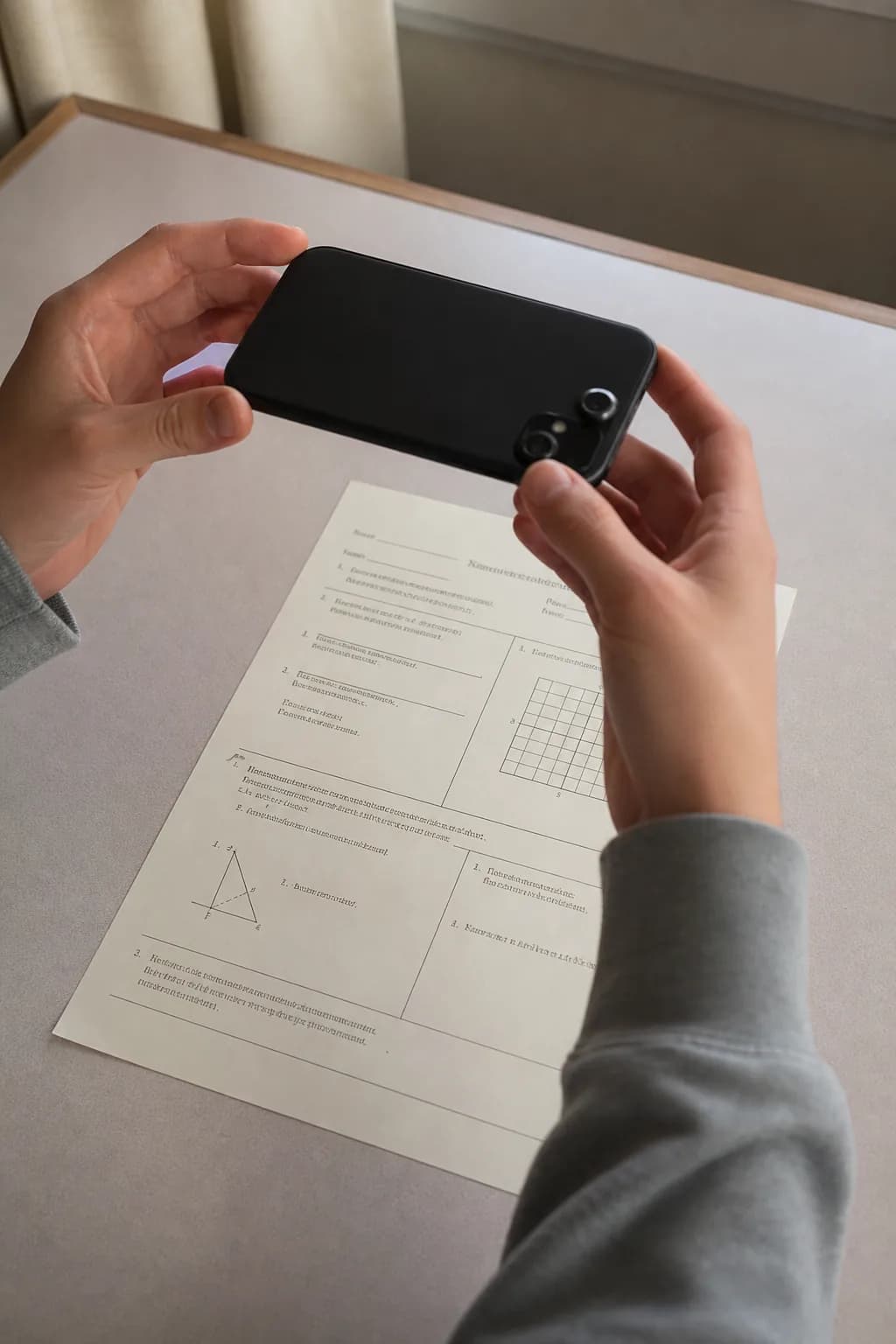
Illustrierte Hausaufgaben Scan Funktion in Lirno
Eine kurze Aufzeichnung des fehlgeschlagenen Schritts und eines kontrollierten neuen Versuchs ist hilfreicher als viele unübersichtliche Änderungen.

Vor dem Öffnen des Kontaktformulars

Hilfreiche Angaben sammeln, ohne sensible Daten zusammenzutragen.

Eine gute Supportanfrage zeigt, an welcher Stelle der normale Ablauf gestoppt hat und was sich nach einem kontrollierten neuen Versuch verändert hat. Passwörter, Zahlungsdaten, vollständige Belege, private Hausaufgabenfotos oder eine lange Liste unzusammenhängender Versuche sind dafür nicht nötig.

Notiere den letzten Schritt, der funktioniert hat, die nächste ausgeführte Aktion und die genaue sichtbare Meldung oder das Verhalten. Ergänze ungefähre Uhrzeit und Zeitzone, wenn das Problem mit einer vorübergehenden Verfügbarkeit zusammenhängen könnte. Wenn nur ein Feature betroffen ist, nenne dieses Feature, statt die gesamte App als defekt zu beschreiben.

Notiere die Lirno Appversion, dein Modell des iPhones oder iPads, die iOS Version, die Verbindungsart und ob das Verhalten bei jedem Versuch auftritt. Bei einem Kaufproblem ist wichtig, ob „Käufe wiederherstellen“ mit demselben Apple Account ausgeführt wurde, über den der ursprüngliche Kauf erfolgte.

Screenshots können hilfreich sein, wenn sie eine allgemeine Fehlermeldung oder Einstellung zeigen. Prüf sie jedoch vor dem Anhängen. Entferne Benachrichtigungen, E Mail Adressen, Account Kennungen, private Hausaufgabenfotos und alle Informationen, nach denen der Support nicht gefragt hat.

Vor der Kontaktaufnahme die Datenschutzeinstellungen prüfen →
Notieren

Das genaue Verhalten festhalten

Zitiere die sichtbare Meldung und nenne Feature, letzten erfolgreichen Schritt, fehlgeschlagene Aktion, ungefähre Uhrzeit und ob das Problem erneut auftritt.

Schützen

Unnötige private Angaben entfernen

Sende in der ersten Nachricht keine Passwörter, Bestätigungscodes, vollständigen Belege, Zahlungsdaten, Zugangsdaten oder private Hausaufgabenfotos.

Nachstellen

Einen kontrollierten neuen Versuch beschreiben

Nenne die eine Bedingung, die du verändert hast, und ob sich das Ergebnis dadurch geändert hat. So lassen sich Eingabe, Verbindung, Berechtigung, Dienst und Account besser unterscheiden.

Hilf dem Support, das Problem nachzuvollziehen

Sende hilfreichen Kontext, ohne unnötige private Daten weiterzugeben.

Eine klare Supportanfrage beschreibt das verwendete Gerät, den genauen fehlgeschlagenen Schritt und deine bisherigen Versuche. Sie enthält keine Passwörter, Zugangsdaten zum Apple Account, vollständigen Zahlungsinformationen oder private Hausaufgabenfotos, sofern ein freigegebener Supportkanal nicht ausdrücklich danach fragt.

Gerätekontext

Nenne App und technische Umgebung

Nenne Lirno, dein Modell des iPhones oder iPads, die iOS Version und die in der App oder im App Store angezeigte Lirno Appversion.

Schreib dazu, ob du WLAN oder mobile Daten genutzt hast und ob das Problem immer oder nur bei einem bestimmten Feature auftritt.

  • Gerätemodell und iOS Version
  • Lirno Appversion
  • Feature und Verbindungsart
Nachvollziehbarkeit

Beschreibe den letzten erfolgreichen Schritt und den Fehler

Liste die Aktionen in der richtigen Reihenfolge auf und übernimm die sichtbare Fehlermeldung möglichst genau. Ergänze ungefähres Datum, Uhrzeit und Zeitzone, falls das Problem mit der Dienstverfügbarkeit zusammenhängen könnte.

Erklär, ob ein Neustart der App, ein klareres Foto oder die Prüfung der KI Verarbeitung das Ergebnis verändert hat.

Datenschutz und Abrechnung

Lass sensible Angaben aus der ersten Nachricht

Sende keine Passwörter, Einmalcodes, vollständigen Belege, Karten- oder Bankdaten und keine Zugangsdaten. Apple verwaltet Abrechnung und Abonnements im App Store.

Nenne bei einer Datenschutzanfrage Lirno und gegebenenfalls die mit deinem Konto verbundene E Mail Adresse. Folge den Anweisungen des Kontaktkanals, bevor du persönliche Bilder anhängst.

Datenschutzrechte und Anfragen prüfen →

Eine hilfreiche erste Nachricht

Kurz, konkret und sicher ist besser.

Eine gute Anfrage nennt Feature, Gerät, Appversion, das genaue Verhalten und bereits durchgeführte Schritte. Der Support kann anschließend gezielt nach den wenigen zusätzlich benötigten Informationen fragen.

Die Art des Problems erkennen

Unterschiedliche Symptome brauchen unterschiedliche Prüfungen.

Ein abgelehntes Scan Foto, eine nicht abgeschlossene Tutor Anfrage, fehlender Premiumzugang und verschwundene lokale Inhalte können gleichermaßen ärgerlich sein. Sie beginnen jedoch an verschiedenen Stellen bei der Nutzung der App. Starte mit der Kategorie, die zum sichtbaren Symptom passt.

Scan abgelehnt

Zuerst das Eingabefoto und nicht den Account ändern

Eine Meldung zur Fotoeignung verlangt normalerweise ein klareres Bild der Aufgabe und keine neue Anmeldung oder einen Kauf. Mach ein scharfes Foto mit voller, lesbarer Aufgabe bei gleichmäßigem Licht.

Bearbeite das abgelehnte Foto nicht immer wieder. Zuschneiden, Nachschärfen oder Filtern können keine Informationen wiederherstellen, die durch Winkel oder ursprünglichen Bildausschnitt fehlen.

Die vollständige Foto Checkliste nutzen →
Anfrage bleibt hängen

Verbindung, Berechtigung und vorübergehende Verfügbarkeit prüfen

Prüf eine stabile Verbindung und die betreffende Auswahl unter Einstellungen → KI Verarbeitung. Berechtigungen für Fotoverarbeitung und KI Chat werden getrennt behandelt.

Öffne die App neu und versuch es einmal. Viele schnelle Wiederholungen erschweren die Beurteilung und können auf vorübergehende Einschränkungen des Dienstes oder der Nutzung treffen.

Die Zustimmung zur Verarbeitung verstehen →
Premium fehlt

Den Kauf mit dem verwendeten Apple Account wiederherstellen

Öffne die Premium Verwaltung und wähle „Käufe wiederherstellen“, während du mit demselben Apple Account angemeldet bist, über den der ursprüngliche App Store Kauf abgeschlossen wurde.

Apple verwaltet Abrechnung, Verlängerung, Kündigung, Berechtigung und Kaufnachweis. Sende niemals eine vollständige Kartennummer, ein Passwort oder einen einmaligen Code an den Lirno Support.

Gespeicherte Inhalte fehlen

Lokale Speicherung vor einer erwarteten Wiederherstellung berücksichtigen

Erklärungen, Übungsinhalte und Chatverläufe können lokal auf dem Gerät gespeichert sein. Das Entfernen der App oder ihrer lokalen Daten kann diese Inhalte löschen.

Erklär, ob die App neu installiert, das Gerät gewechselt, der lokale Speicher geleert oder ein Account gelöscht wurde. Diese Angaben helfen dem Support zu erklären, welche Wiederherstellung möglich sein könnte.

Mehr über Speicherung und Aufbewahrung lesen →

Noch nicht gelöst

Nenne dem Support die bereits erkannte Kategorie.

Nenne das passende Symptom, Gerät, die iOS Version, Lirno Appversion, den genauen fehlgeschlagenen Schritt und den einen neuen Versuch. So erhält der Support einen hilfreichen Ausgangspunkt ohne unnötige persönliche Informationen.

Du brauchst noch Hilfe?

Kontaktiere Rocket Digital Limited.

Nenne Lirno als verwendete App, dein Gerätemodell, die iOS Version, Appversion und eine kurze Beschreibung des Problems. Sende keine privaten Hausaufgabenfotos, sofern der Support sie nicht ausdrücklich über einen freigegebenen Kanal anfordert.

Support kontaktieren ↗App Store Eintrag ansehen ↗Offizielle Bedingungen ↗