عالج المشكلة بترتيب مفيد
حدّد أين توقف الطلب قبل تغيير كل شيء.
قد تبدأ نتيجة فاشلة من صورة المصدر أو وصول الجهاز أو الاتصال أو حالة خدمة مؤقتة أو حالة الشراء. اختبار طبقة واحدة في كل مرة يسهّل عزل السبب ويعطي الدعم معلومات أنفع إذا استمرت المشكلة.
01 · الإدخالأكّد أن الصورة تجتاز القائمة الأساسية
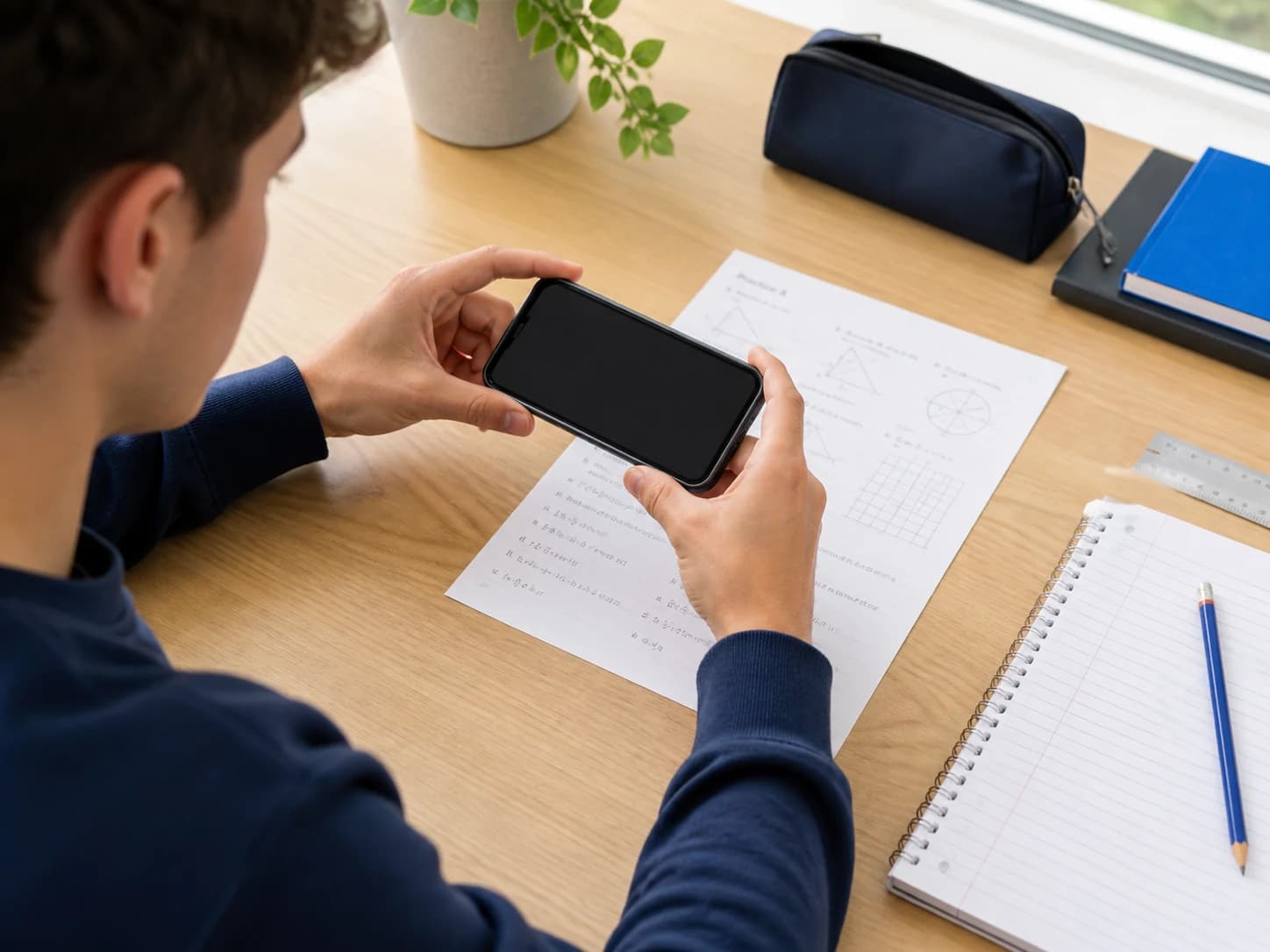
استخدم صورة واجب حادة يظهر فيها السؤال كاملًا والرسوم والتعليمات. أزل الوهج، وتجنّب قص النص الأساسي، واختر إضاءة محايدة ناعمة.
إذا رفض التطبيق صورة واحدة، التقط صورة ورقة عمل جديدة بدل قص المصدر غير المناسب أو تعديله مرارًا.
افتح قائمة فحص الصورة ←02 · الاتصالتحقق مما إذا كان الطلب يستطيع الوصول إلى الخدمة
أكّد أن الجهاز لديه اتصال إنترنت مستقر. إذا بقي الطلب معلّقًا، بدّل مرة بين Wi-Fi والبيانات المتنقلة عند التوفر، ثم أعد فتح Lirno.
تجنّب إرسال الطلب نفسه مرارًا بسرعة. قد يحتاج حد خدمة أو استخدام مؤقت وقتًا قبل محاولة أخرى.
03 · وصول الجهازتحقق من الوصول إلى الكاميرا أو مكتبة الصور
افتح إعدادات iOS، وابحث عن Lirno، وأكّد أن التطبيق يستطيع الوصول إلى الكاميرا أو الصور المحددة اللازمة للمسار الذي تستخدمه.
رسائل المدرس لا تستخدم وصول الكاميرا. ما زالت تحتاج اتصالًا مستقرًا واستخدام ذكاء اصطناعي متاحًا.
اقرأ كيف تُبدأ طلبات الذكاء الاصطناعي ←04 · الحسابتحقق من سياق الشراء والحساب
للوصول إلى Premium، استخدم حساب Apple نفسه الذي أتمّ الشراء وجرّب استعادة المشتريات من منطقة إدارة Premium في التطبيق.
إذا استمرت مشكلة خاصة بالحساب، سجّل طريقة تسجيل الدخول التي استخدمتها من دون إرسال كلمة مرور أو رمز تحقق أو بيانات دفع.
قبل محاولة أخرى
غيّر شرطًا واحدًا، ثم اختبر مرة واحدة.
إعادة محاولة واحدة مضبوطة أكثر إفادة من تغيير الصورة والاتصال والإذن والحساب في الوقت نفسه. سجّل أي تغيير أجريته وما إذا تغيّرت الرسالة أو السلوك.
راجع مسار Lirno المعتاد ←